この記事は、NFLaboratories Advent Calendar 2025 7日目の記事です。
はじめに
こんにちは。研究開発部 システム&セキュリティ担当の豊田です。
「iOS版Microsoft Authenticatorのバックアップと復元に、Microsoftアカウントが不要になる。」そんな内容のXの投稿を見かけたのは、残暑が厳しかった9月上旬のことでした。
確かこれだったと思います。
applech2.com
「試してみねば」と思ってから早3か月。冬本番の今日この頃、このトピックを思い出し、実際に試してみました。
従来、Microsoft Authenticatorアプリの設定メニューにはバックアップ項目があり、バックアップと復元には「Microsoftアカウント」が必要でした。
ただし「Microsoftアカウント」は個人向けのため、個人利用なら問題ありませんが、法人利用ではハードルが高いですよね。
なお、Microsoft Authenticatorアプリの設定メニューにバックアップ項目が表示される場合、そのバージョンは古いです。「Microsoftアカウント」を使わないバックアップと復元機能を利用するには、バージョン 6.8.33以降へのアップデートが必要です。
「Microsoft アカウント」と「職場および学校アカウント」
「Microsoft アカウント」とは別に「職場および学校アカウント」と呼ばれるアカウントがあります。
両者ともMicrosoftのサービスに利用されますが「職場および学校アカウント」は、ビジネス向けMicrosoft 365を使用する組織の管理者が発行・管理するアカウントです。以降、バックアップや復元に関する説明でこの用語が登場します。
- Microsoft アカウントは 、個人向けであり、Outlook.com、Xbox、Skype などのサービスにアクセスするためのものです。
- Microsoft 職場および学校アカウントは、ビジネス向け Microsoft 365 を使用する 組織 向けです。
検証した環境
環境によって多少動きが変わる可能性があるかもしれないので、一応、検証した環境を書いておきます。
- バックアップ操作をするiPhone
- Apple Business Manager と Intune を用いたAutomated Device Enrollmentの対象
- 監視対象モード
- iCloudのバックアップ、同期系の制限なし
- Volume Purchase Programを利用してIntuneからMicrosoft Authenticatorを配布
- iCloud アプリのバックアップ 制限なし
- 管理対象Apple Accountを利用
- iCloud機能の制限なし
- Microsoft Authenticator
- 職場および学校アカウントなど複数個登録
- 復元されたことを確認するiPhone
- 初期化状態
- バックアップ操作をするiPhoneと適用されるポリシー類は一緒
検証した環境を記載しましたが、Microsoft Authenticatorのバックアップと復元には特別な要件は特にないようなので、最低限以下があれば試せると思います。
(バージョンとかモデルとかは割愛)
- iPhone
- Apple Account
- Microsoft Authenticator
今回検証した環境では制限を多くかけていませんが、組織で運用する場合は、組織に合わせて何らかの制限を設けていることが多いと思われます。
Microsoft Authenticatorのバックアップと復元機能には、少なくともiCloudが利用できる必要があったため、利用前に設定を確認し、動作検証を行うことをお勧めします。
やり方
バックアップと復元の方法は公式が以下にまとめています。
- バックアップ
Microsoft Authenticator でアカウントをバックアップする - Microsoft サポート
- 復元
Microsoft Authenticator からアカウントの資格情報を復元する - Microsoft サポート
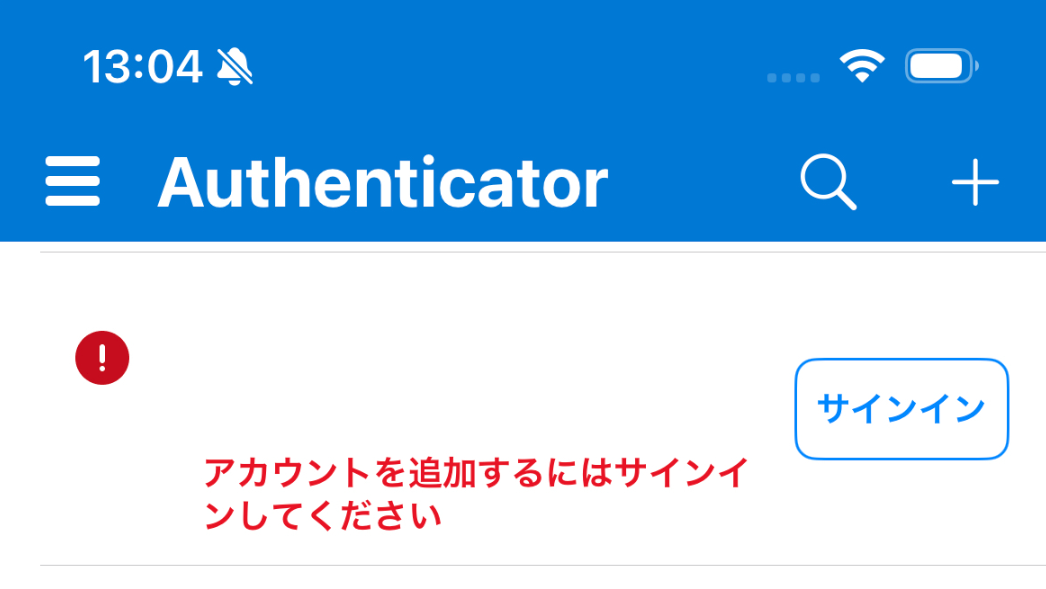
特に複雑な操作はありませんが、職場または学校のアカウントなどは「アカウントを追加するにはサインインしてください」と表示されるので、「パスワードを入力し、追加認証としてメールアドレスまたは電話番号を確認する。」という流れになるようです。文字だとではイメージしづらいので、この後検証します。
まずはバックアップから
- iOSデバイスでiCloud Driveをオンに
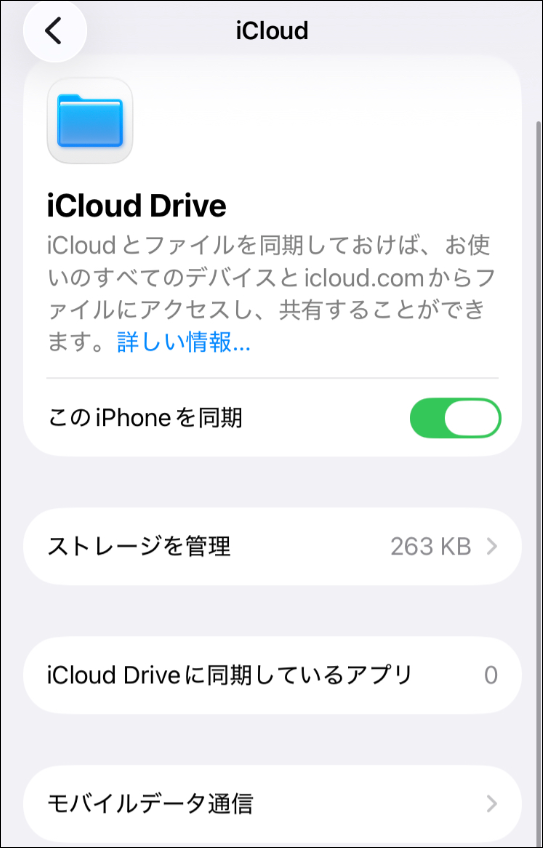
特にiCloud Drive上に何かファイルが出来るようには見受けられないです。
同期しているアプリも0です。
- iOSデバイスでiCloudキーチェーンをオンに
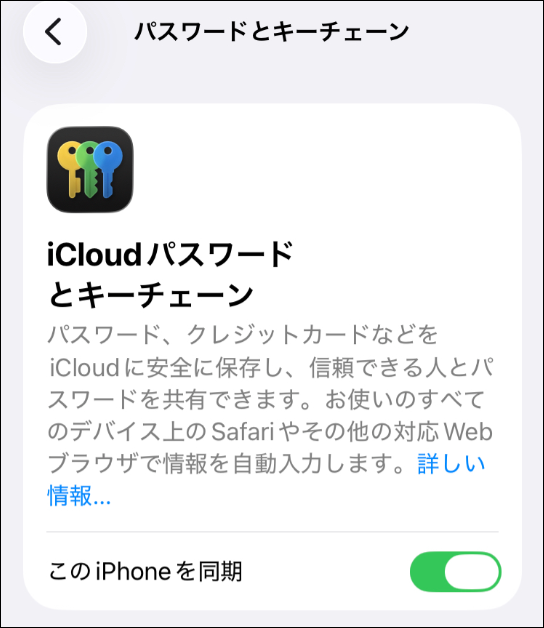
特にパスワードアプリに何か登録されるようには見受けられないです。
- iOSデバイスでiCloudバックアップをオンに
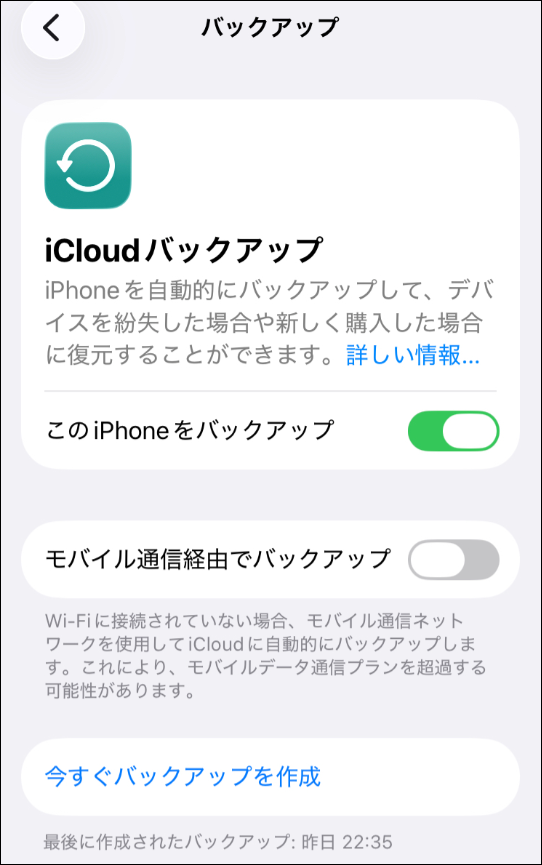
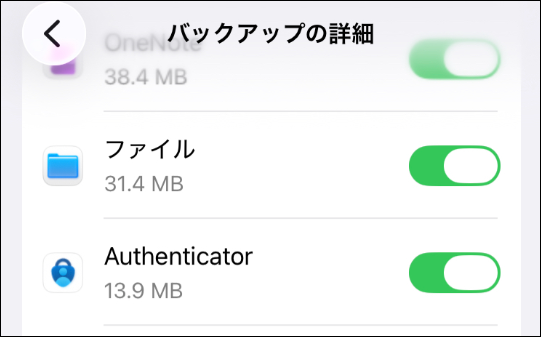
バックアップ取得済み。Authenticatorもオン。
- iCloudに保存済み>Authenticatorをオンに
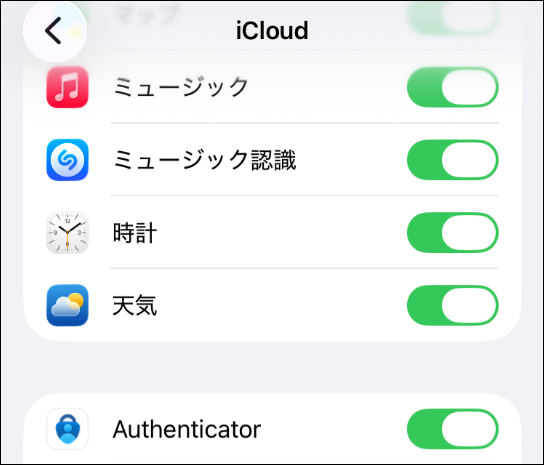
次に復元
初期化状態のiPhoneをセットアップしていきますが「アプリとデータを転送」で次の2パターンを検証しました。
1. iCloudバックアップから復元
2. 何も転送しない(新しいiPhoneとして設定)
【結果】
どちらの場合でも、Microsoft Authenticator上のアカウント情報は復元されました。
Microsoft Authenticator上のコアデータは、iCloudバックアップではなく、iCloud同期機能を通じて保存されているのですかね。
iPhoneのセットアップ後、Intuneから配布されたMicrosoft Authenticatorを開くと、以下の状態でした。
- アカウント名は復元されている
- パスワードコードも復元されている
- 職場または学校のアカウントは「アカウントを追加するにはサインインしてください」と表示されている
- アカウントの並び順は復元されていない
並び順が復元されないため、すべてのアカウントが復元されているか確認するのが少し面倒かもしれません。
職場および学校アカウントの復元
「アカウントを追加するにはサインインしてください」をタップすると、職場および学校アカウントの認証が求められました。
以下の文章の意味は、「職場および学校アカウントの認証が求められる。」ということでした。
「パスワードを入力し、追加認証としてメールアドレスまたは電話番号を確認する。」という流れになるようです。文字だとではイメージしづらいので、この後検証します
検証した環境では、iPhoneのセットアップ時にApple Accountと職場および学校アカウントの認証が求められるタイミングがありました。
復元操作時にも多要素認証が求められる可能性を考えると、バックアップ操作を行ったiPhoneが手元にあるとスムーズです。
機種交換ではなく、紛失や故障のケースでは、多要素認証の通知等を受け取る手段が無くなってしまう場合もあるため、Apple Accountや職場および学校アカウントの管理者によるフォローが必要になりそうですね。
ケースや運用方法に応じて以下のようなフォローが考えられます。
- 代替機手配
- 回線停止、SIM再発行
- 管理対象Apple Accountの確認用電話番号リセット
- 職場および学校アカウントの多要素認証リセットや、一時アクセスパスの発行
職場および学校アカウントの復元、ゲストの場合
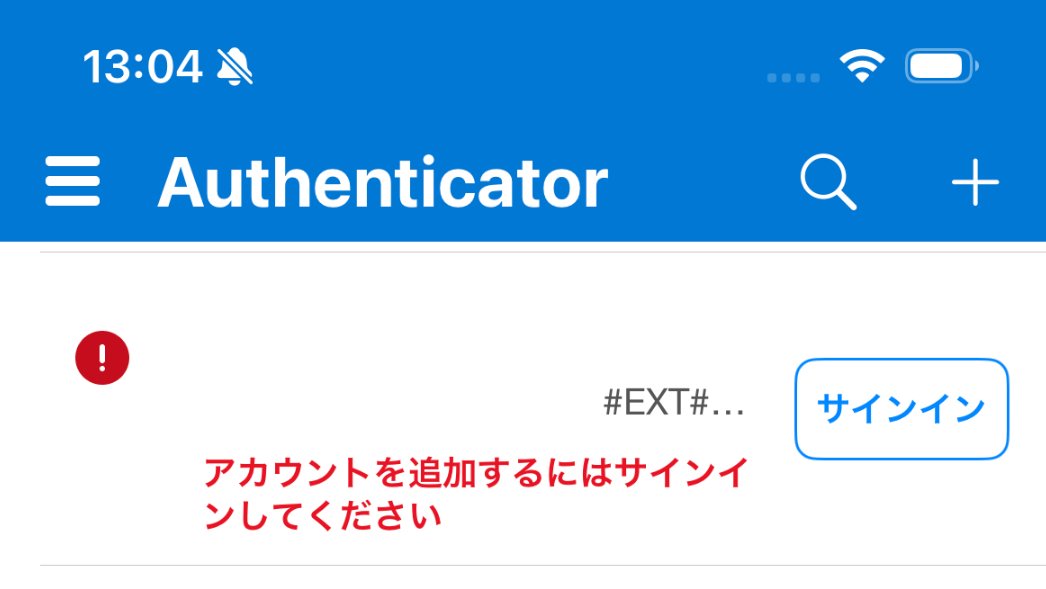
職場および学校アカウントで、他組織のテナントにゲスト参加しているケースでは、今回試行錯誤しましたが、サインインから復元するのに成功しませんでした。ゲストの場合は、再設定する方が早そうです。
最後に、復元操作をしたiPhoneでiCloudの設定を確認してみました。以下の状態だったので「復元されないな。」という場合はオンに。
- iOSデバイスでiCloud Driveがオン
- iOSデバイスでiCloudキーチェーンがオン
- iOSデバイスでiCloudバックアップがオン
- iCloudに保存済み>Authenticatorがオン
- 一回Authenticatorを開かないとでてこないはず
あとがき
Microsoftアカウントが不要になったことで、バックアップと復元機能が利用しやすくなったと感じました。
もちろん一定の操作は必要ですが、一つ一つ再設定するのと比べれば、はるかに楽だと思いました。
